執行這個策略
複製提示詞,讓 AI 依照上方證據的資料、條件與風險檢查重跑一次。
告訴你的AI:
幫我設定 FinLab,用 data.indicator 計算台股技術指標並回測,請讀:https://finlab.finance/setup?relatedUrl=/blog/python-talib-158-technical-indicators
先講最有用的一件事:在 finlab 裡,算一個技術指標到全台股,只要一行。
顯示程式碼
from finlab import data

rsi = data.indicator("RSI", timeperiod=14)
這一行回傳的 rsi,欄是全部上市櫃股票代號、列是日期,涵蓋約 2700 多檔股票、近 19 年的歷史。它是一個 FinlabDataFrame,可以直接放進選股條件與 sim() 回測,不需要再為每一檔股票寫迴圈。實際跑出來,這個指標矩陣的形狀大約是 4700 個交易日 × 2759 檔股票,資料從 2007 年 4 月一路接到 2026 年 6 月。
這篇文章用 RSI、KD、MACD、ATR 四個最常被問到的指標當例子,先示範 data.indicator() 的算法與特色,再附一個用 RSI 當訊號源的真實台股回測(結果輸給含息 0050,但這正是重點),最後給可下載的 strategy.py 與 data.csv 讓你自己重現。
關鍵數字:一行 data.indicator() 算出什麼
下面這張表是 2026-06-26 當天,data.indicator() 在台積電 2330 上算出的真實指標值,全部來自下方可下載的腳本,沒有一個是手填的:
| 指標 | data.indicator() 呼叫 |
2330 當日真實值 | 白話一句話 |
|---|---|---|---|
| RSI(14) | data.indicator("RSI", timeperiod=14) |
50.16 | 量近期漲跌力道,>70 偏超買、<30 偏超賣,當天 2330 在中性偏多 |
| KD 的 K 值 | k, d = data.indicator("STOCH") |
10.70 | 收盤落在近期高低區間的相對位置,K<20 為低檔區 |
| KD 的 D 值 | 同上(第二個回傳值) | 36.67 | K 的平滑線,K 向上穿過 D 是黃金交叉 |
| MACD | macd, signal, hist = data.indicator("MACD") |
41.57 | 快慢均線差,衡量中期動能方向 |
| MACD 柱(hist) | 同上(第三個回傳值) | -5.58 | MACD 減訊號線,當天為負代表短線動能轉弱 |
| 20 日均線(還原價) | data.indicator("SMA", adjust_price=True, timeperiod=20) |
5223.06 | 還原權息後的 20 日平均成本 |
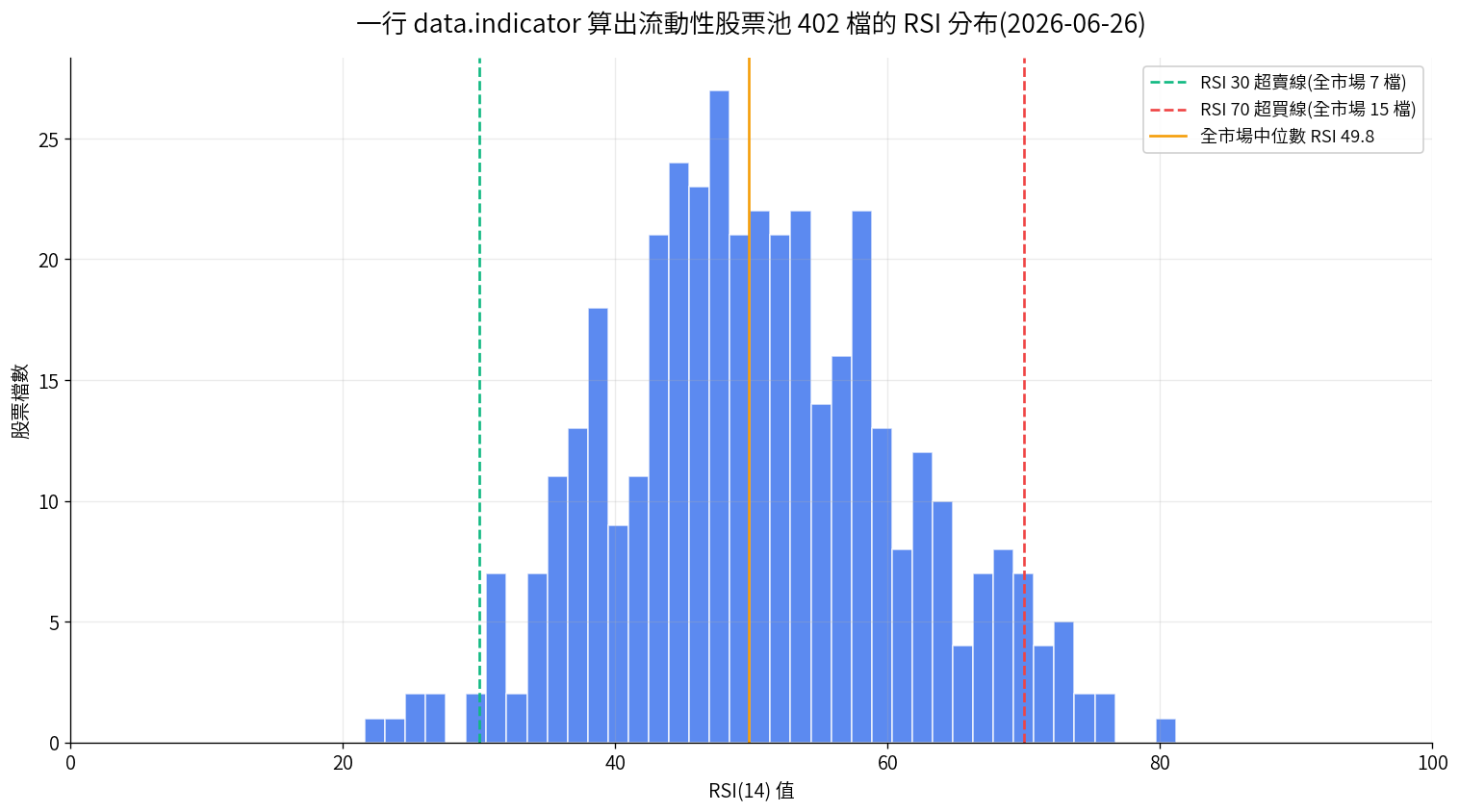
把同一個 RSI 套到當天有正常交易、且 60 日均量大於 500 萬股的流動股票池(約 402 檔)上,可以一眼看到全市場的多空溫度:RSI 中位數 49.8,落在 30 以下的超賣股只有 7 檔,70 以上的超買股有 15 檔。這代表那一天台股整體不算過熱、也沒有恐慌,是個相對平衡的位置。下面這張全市場 RSI 分布圖,就是這一行算出來的成果:
這就是 data.indicator() 相對於傳統寫法最大的差別。早年要算技術指標,得先把每一檔股票的開高低收量整理成字典,再對每一檔跑一次 TA-Lib,最後把結果塞回 DataFrame。同樣的事,data.indicator() 一行就替全市場做完,而且回傳的是可以直接回測的格式。
data.indicator() 的幾個特色
data.indicator() 底層是呼叫 TA-Lib 的 abstract 模組,把指標套到 finlab 的全市場價格資料上。它有幾個讓回測變簡單的設計:
- 一行算全市場:傳指標名稱(例如
"RSI"、"STOCH"、"MACD"、"ATR"),回傳整個市場的指標矩陣,不必逐檔迴圈。 - 多輸出自動拆開:像 KD(
STOCH)會回傳 K、D 兩個矩陣,MACD 會回傳 MACD 線、訊號線、柱狀圖三個矩陣,用多重指定接住即可。 adjust_price用還原股價:傳adjust_price=True會改用還原權息後的價格來算指標,避免除權息當天的價格跳空污染均線與通道類指標。resample換頻率:傳resample="W"或resample="M"可以直接算週線、月線的指標,不用自己先降頻。market切換台股 / 美股:搭配data.set_market("us")後再呼叫,同一行就能算美股的指標。**kwargs改參數:TA-Lib 的參數直接當關鍵字傳進去,例如data.indicator("RSI", timeperiod=10)、data.indicator("STOCH", fastk_period=9),把教科書常用的 KD(9、3、3)一秒設好。- 回傳 FinlabDataFrame:結果可以直接和其他條件做布林運算(例如
rsi < 30),再丟進sim()回測,中間不用轉格式。
至於指標總數,TA-Lib 本身提供約 158 個函式(用 talib.get_functions() 可列出完整清單),涵蓋重疊研究、動量、成交量、波動度、型態辨識等大類;若再加上 pandas-ta,可用的指標達到上百種。data.indicator() 支援的就是這個 TA-Lib(或 pandas-ta)函式庫,名稱與參數和 TA-Lib 文件一致,所以查到的任何一個指標都能套用到全台股。
到這裡你已經知道它能做什麼了。如果想直接照這篇把環境裝好、把指標算出來,用下面這句提示詞讓 AI 幫你設定 FinLab、抓好台股資料、跑通 data.indicator():
關於安裝:data.indicator() 需要環境裡有 TA-Lib 或 pandas-ta。過去 TA-Lib 因為要先裝 C 語言函式庫而難搞,現在大多數平台已經可以直接 pip install ta-lib 裝好(背後改用預編譯套件)。finlab 套件本身的取得,照上面 AI 輔助設定流程準備就會把這些依賴一併處理好,你不需要手動拼湊環境。
四個指標的 data.indicator() 寫法
下面四段是這篇示範的四個指標。每一段都附一句白話的「它在量什麼、典型怎麼讀」,讓你不只看得懂程式碼,也知道訊號代表什麼。
KD(STOCH):收盤在區間裡的相對位置
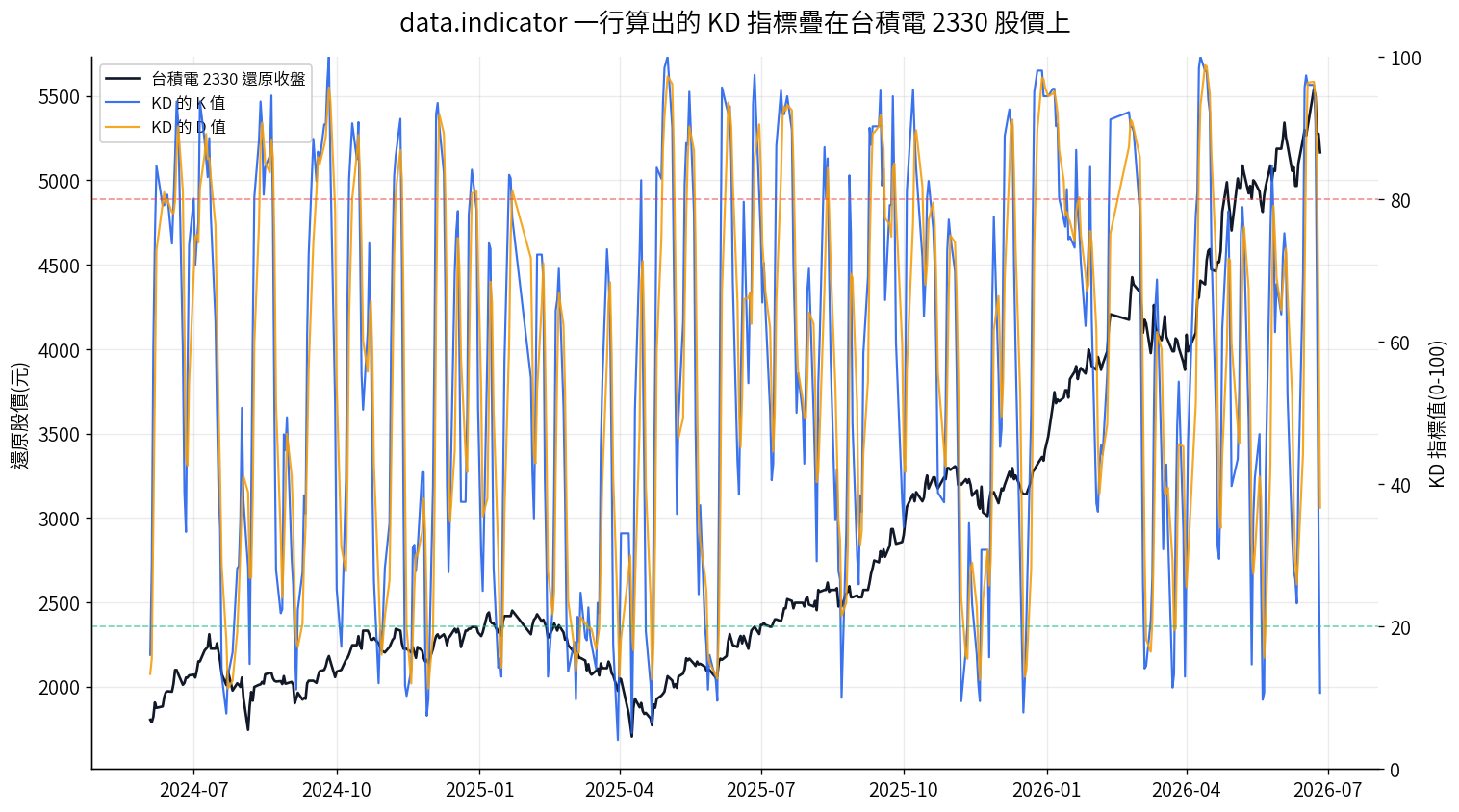
KD 量的是「今天收盤落在最近一段高低區間的哪個位置」,數值在 0 到 100 之間。典型讀法是 K 向上穿過 D 形成黃金交叉、且位置在低檔(K<20)時,視為短線轉強的訊號;反過來在高檔(K>80)死亡交叉則是轉弱。
顯示程式碼
from finlab import data

# STOCH 是多輸出指標,一行同時拿到 K 與 D 兩個全市場矩陣
k, d = data.indicator("STOCH")

# 看台積電 2330 最近一筆
print(k["2330"].dropna().iloc[-1])   # 2026-06-26:10.70
print(d["2330"].dropna().iloc[-1])   # 2026-06-26:36.67
文章開頭那張縮圖,就是把這兩條線疊在台積電 2330 的還原股價上畫出來的。當天 2330 的 K 值只有 10.70、落在低檔區,而 D 值還在 36.67,K 尚未向上穿過 D,屬於低檔但還沒出現黃金交叉的狀態。
RSI:近期漲跌力道的擺盪指標
RSI(Relative Strength Index,相對強弱指標)由 Wilder (1978) 在《New Concepts in Technical Trading Systems》提出,把一段期間內的上漲幅度與下跌幅度相比,換算成 0 到 100 的數值。典型讀法是 RSI 低於 30 視為超賣、高於 70 視為超買。
顯示程式碼
from finlab import data

rsi = data.indicator("RSI", timeperiod=14)

# 全市場一次到位:今天有多少檔超賣、多少檔超買
liquid = data.get("price:成交股數").rolling(60).mean() > 5_000_000
today = rsi.iloc[-1][liquid.iloc[-1]].dropna()
print((today < 30).sum())   # 全市場超賣檔數:7
print((today > 70).sum())   # 全市場超買檔數:15
把 RSI 算到全市場之後,它不只能看單一檔,還能聚合成「市場廣度」:當天超賣 7 檔、超買 15 檔,就是一個橫截面的多空溫度計。等一下的回測就是用這個 RSI<30 的超賣訊號當進場條件。
MACD:中期動能的方向
MACD 是兩條不同週期指數均線的差,再對它取一條訊號線,兩者相減就是柱狀圖(histogram)。典型讀法是 MACD 線向上穿過訊號線(柱狀圖由負轉正)視為動能轉強。要注意的是,柱狀圖在台股實測比較像是反轉的提示而非順勢的動能訊號,這點在 MACD 台股 11 年回測 有完整的拆解。
顯示程式碼
from finlab import data

# MACD 是三輸出指標:macd 線、訊號線、柱狀圖
macd, macd_signal, macd_hist = data.indicator("MACD")

print(macd["2330"].dropna().iloc[-1])        # 41.57
print(macd_signal["2330"].dropna().iloc[-1]) # 47.15
print(macd_hist["2330"].dropna().iloc[-1])   # -5.58(為負,短線動能偏弱)
2026-06-26 當天,台積電 2330 的 MACD 線(41.57)還在訊號線(47.15)下方,柱狀圖為 -5.58,代表那段時間短線動能偏弱、尚未轉強。
ATR:波動度的絕對大小
ATR(Average True Range,平均真實區間)量的是一檔股票每天的平均波動幅度,是個以「元」為單位的絕對波動度,常被用來設停損距離或做部位大小控制(波動越大、單位風險越高,部位就配越小)。它本身沒有超買超賣的概念,是個風控用的尺。
顯示程式碼
from finlab import data

# 一行算全市場 ATR;adjust_price=True 用還原股價避免除權息跳空
atr = data.indicator("ATR", adjust_price=True, timeperiod=14)

# atr 是 FinlabDataFrame,可用來算「波動度過濾」或停損距離
print(atr.shape)   # 例如 (4700+, 2700+):全市場、全歷史一次到位
ATR 的完整台股回測、以及怎麼用它搭出肯特納通道(Keltner Channel)做停損停利,整理在 ATR 指標與肯特納通道台股回測。這裡只示範它一樣是一行 data.indicator() 就算到全市場。
一個真實回測:RSI 超賣均值回歸(輸給 0050)
光會算指標沒有意義,關鍵是把它放進回測看它到底有沒有用。這裡用最直覺的一種用法當例子:每個月在流動股票池裡,買進所有 RSI(14) 低於 30 的超賣股,等權持有,月底再平衡。直覺上這是「跌深反彈、均值回歸」的賭注。
結果如何?把它和同一段期間、同一視窗的含息 0050 擺在一起,差距非常清楚:
| 指標 | RSI 超賣均值回歸 | 0050 含息 |
|---|---|---|
| 年化報酬(CAGR) | -2.03% | 23.99% |
| 總報酬 | -18.9% | 851.1% |
| 日夏普 | 0.06 | 1.24 |
| 月夏普 | 0.04 | 1.16 |
| 日索提諾 | 0.07 | 1.67 |
| 最大回撤 | -67.77% | -33.96% |
| 平均持股數 | 7.6 檔 | 1 檔 |
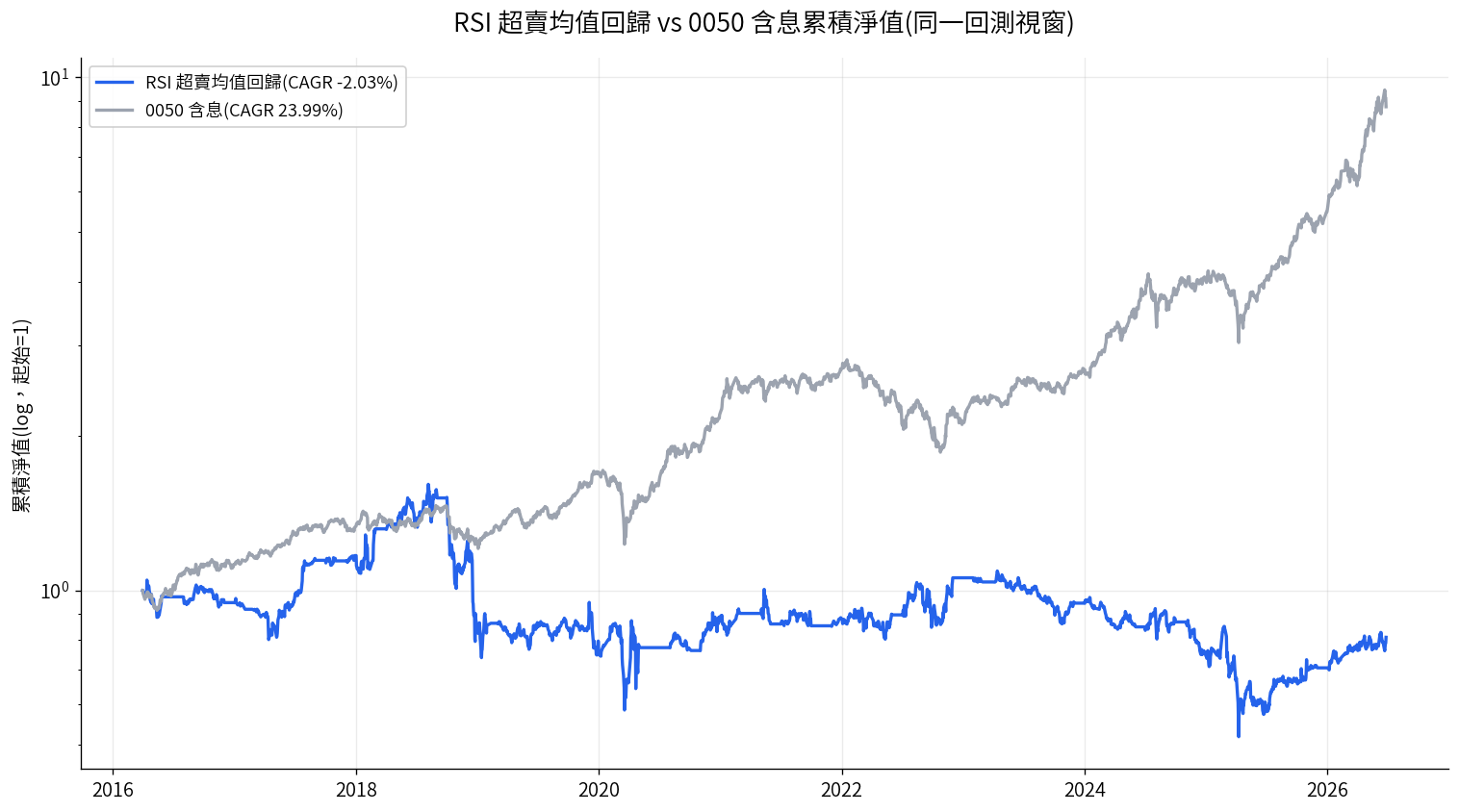
在本文設定下、2016 到 2026 這段期間,這個單純的 RSI 超賣策略年化是 -2.03%,總報酬甚至為負(-18.9%),而同期含息 0050 年化 23.99%、總報酬 851.1%。不只報酬輸,風險還更大:策略最大回撤 -67.77%,比 0050 的 -33.96% 深了一倍。日夏普 0.06 對上 0050 的 1.24,連同一個量級都談不上。
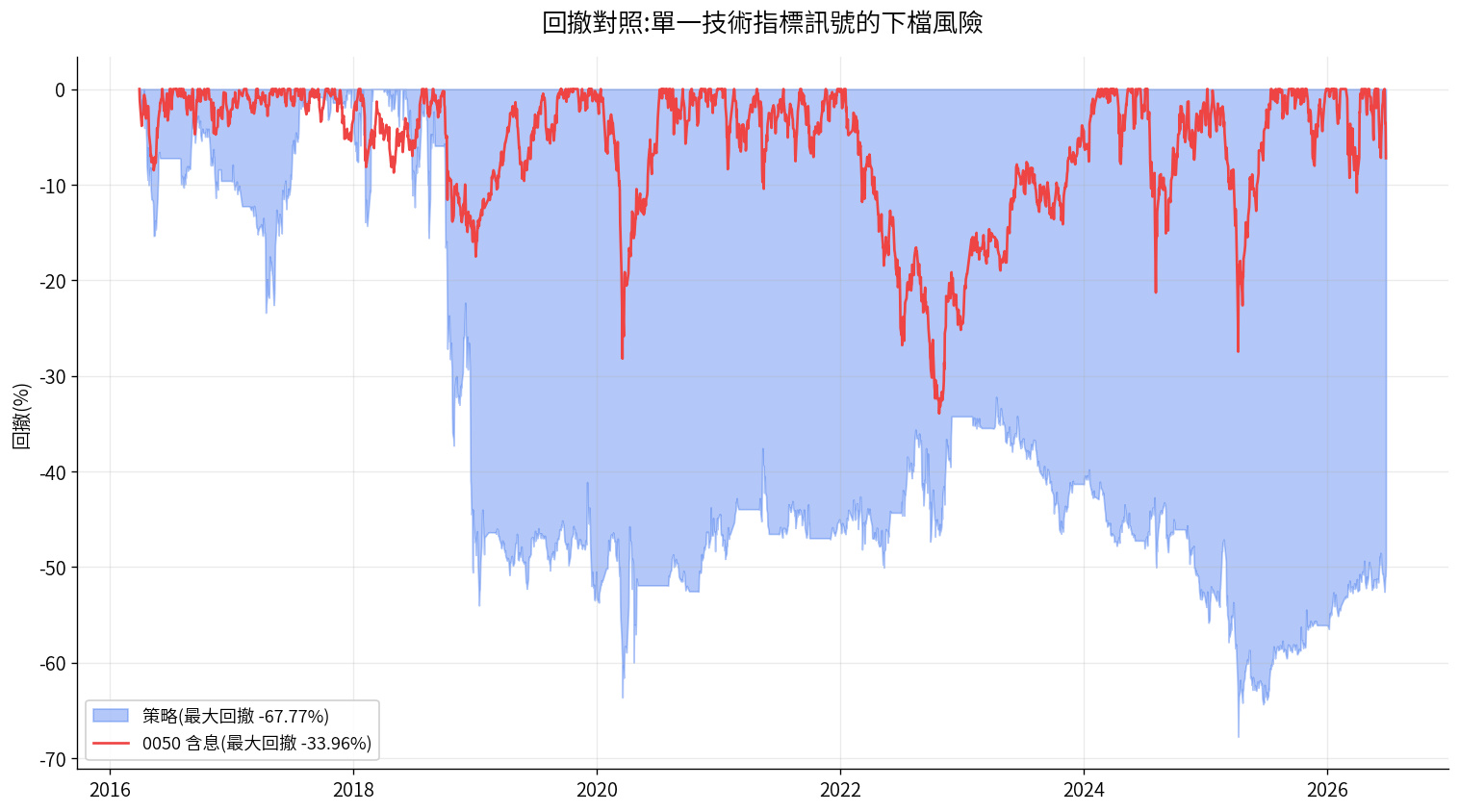
為什麼會這麼差?因為台股具有強烈的動能特性,這在 Jegadeesh & Titman (1993) 的動能效應,以及 Asness, Moskowitz & Pedersen (2013) 跨市場的驗證裡都有記錄:過去中期的贏家傾向繼續贏。RSI 低於 30 的股票,在台股多半是「下跌中繼」而不是跌深反彈的候選,用 RSI 超賣去接它們,等於系統性地買進正在走弱的股票,愈攤愈低。這也和擺盪指標被廣泛使用後容易失效的觀察一致,Lo, Mamaysky & Wang (2000) 在用統計方法檢驗技術型態的研究中就指出,技術訊號的價值高度取決於市場結構與使用方式,而非訊號本身。
這個結果說明的是指標的正確定位:RSI 的價值在於「把全市場一次算出來,當成一個橫截面的訊號層或風控層」,再搭配其他選股核心使用,而非單獨拿一個門檻當買賣聖杯。把 RSI 改當動能因子(買強勢、避開弱勢)的完整實測,在 RSI 台股 11 年回測 有反過來的結論。
下面是這個 RSI 超賣回測的互動式報告,可以自己拉時間軸、看每段的部位與報酬:
回測方法與口徑
為了讓上面的數字可被檢驗,這裡把回測設定講清楚:
- 回測區間:2016-01-01 到 2026-06-26,全段為樣本內(in-sample),本文未另做樣本外切分,這個結論是「單一 RSI 超賣門檻在這段期間的表現」,不宜外推成所有期間。
- 股票池與流動性過濾:上市櫃股票,並用 60 日均量大於 500 萬股做流動性過濾,避免回測買得到、實單買不到。
- 交易成本:用 finlab
sim()的台股預設,手續費 0.1425%(未打折)並已內扣賣出證交稅 0.3%。 - 再平衡與權重:月頻再平衡、符合條件者等權持有,平均同時持有約 7.6 檔。
- 滑價與容量:本文未額外假設滑價,也未估算策略容量;實際衝擊取決於資金規模與個股成交量。
- 前視偏差:指標用當期收盤後可得的價量資料計算,月底依當時可得資料換股。
- 基準:0050 含息,用
etl:adj_close還原價在同一視窗以.loc對齊後做買進持有,未經sim()、不含交易成本。日夏普與月夏普分別以日頻、月頻年化,兩者口徑不同不可直接互比。
這段把方法攤開,是為了讓你判斷數字的可信度,而不是只看一個漂亮(或難看)的年化數字。
從一行指標到完整策略
data.indicator() 的真正用途,是當作你選股流程的零件。常見的接法是:用一個指標的全市場矩陣做布林條件、和基本面或籌碼面條件做交集,再把結果丟進 sim()。例如把 RSI 當成廣度風控(全市場超賣股太多時降曝險)、把均線當成趨勢濾網、把動能當成主選股因子,三者性質不同,疊起來才有互補。
如果你想看各個指標單獨當因子、或搭成完整策略後在台股的真實成績,可以從這幾篇接著讀:
- 13 個常用技術指標總覽:一頁看完 13 個指標各自當選股因子與風控的台股回測。
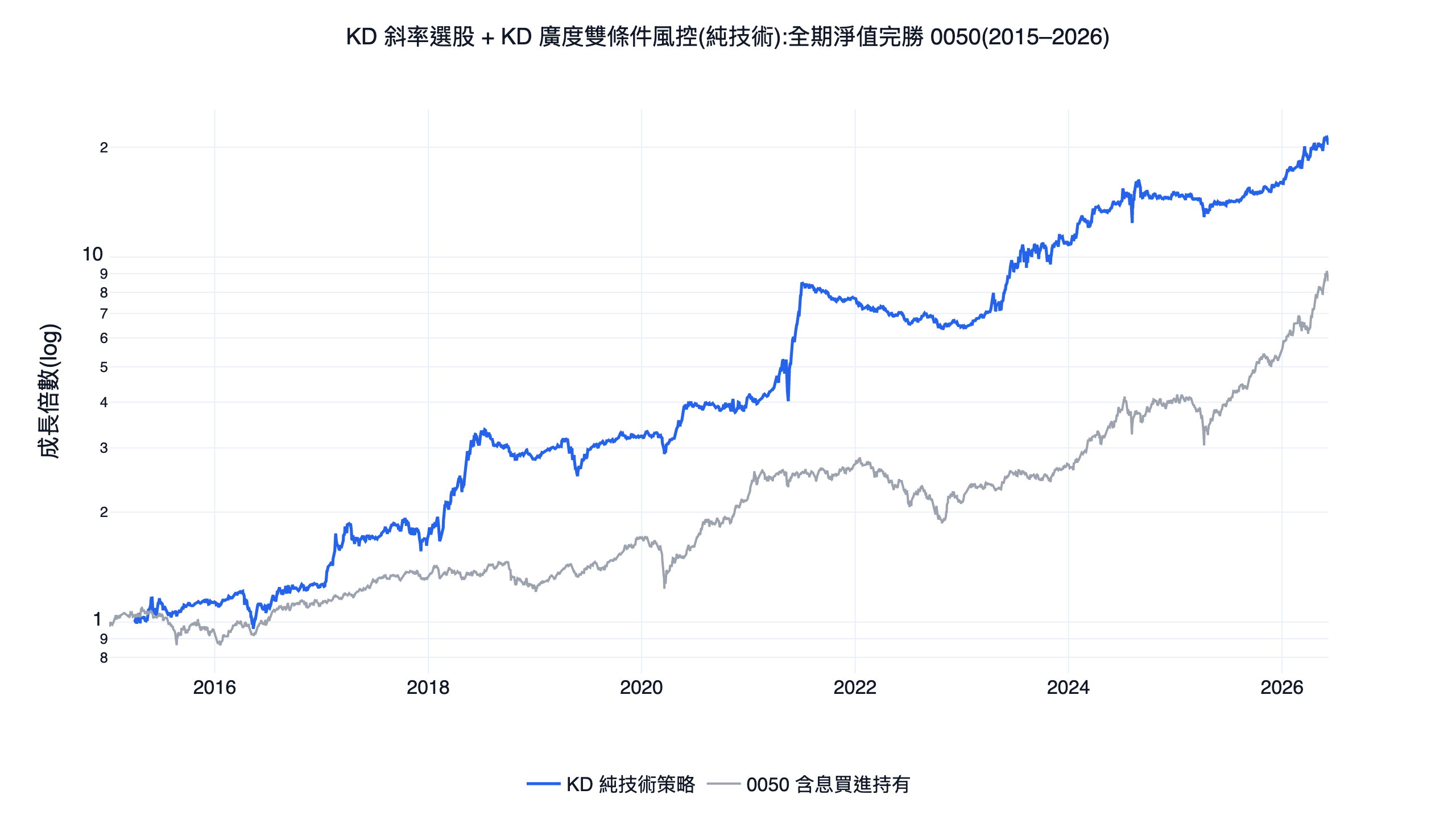
- KD 指標台股 11 年回測:把 KD 拆成斜率因子加大盤風控的純技術策略。
- MACD 台股 11 年回測:柱狀圖在台股是反轉訊號而非動能訊號。
- 布林通道台股 11 年回測:把布林通道拆成選股因子與大盤風控。
- ATR 與肯特納通道台股回測:用 ATR 設停損停利與通道。
- 乖離率台股 11 年回測:乖離率是動能因子,不是抄底訊號。
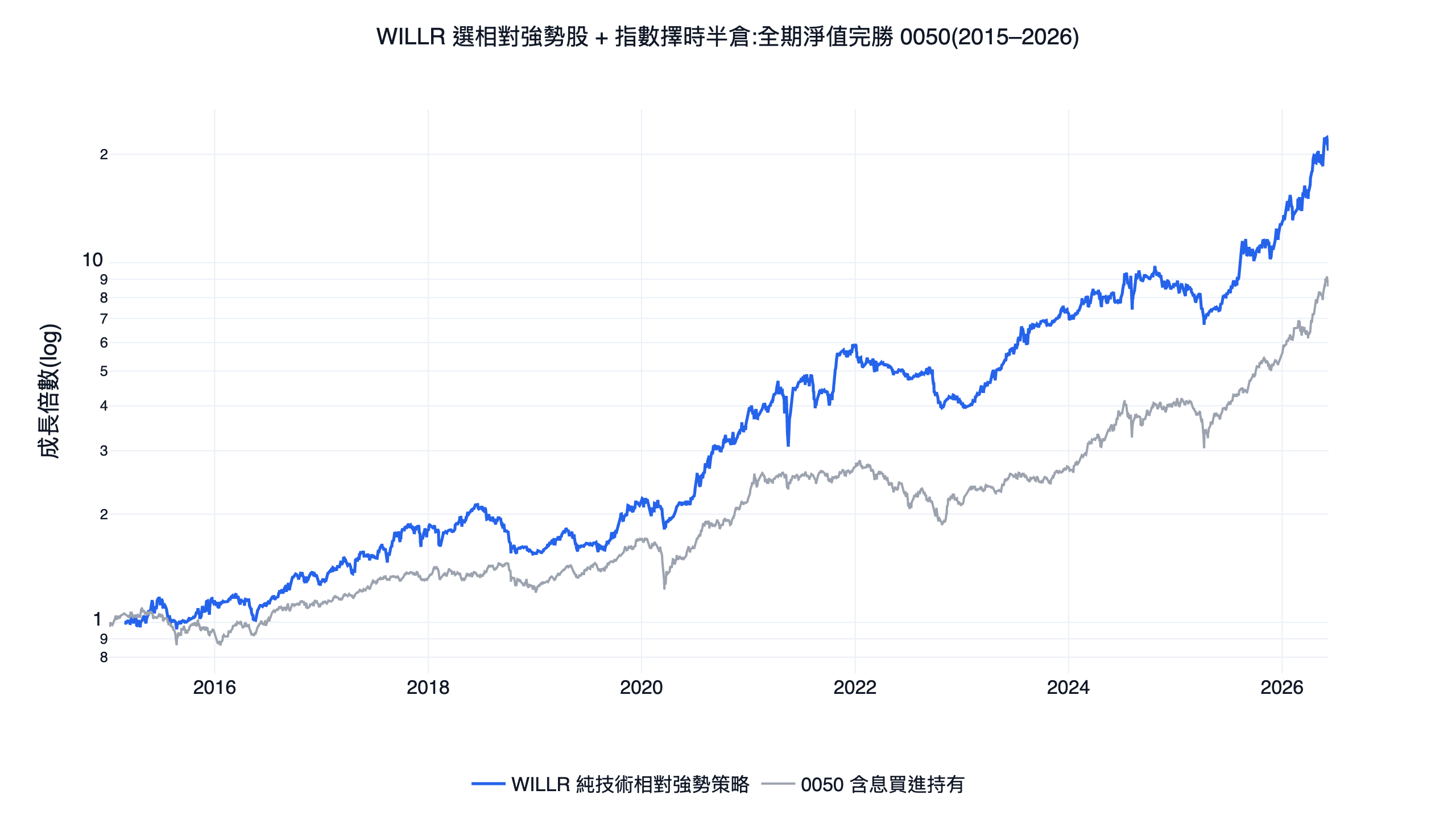
- 威廉指標台股 11 年回測:把威廉 %R 當相對強勢主因子。
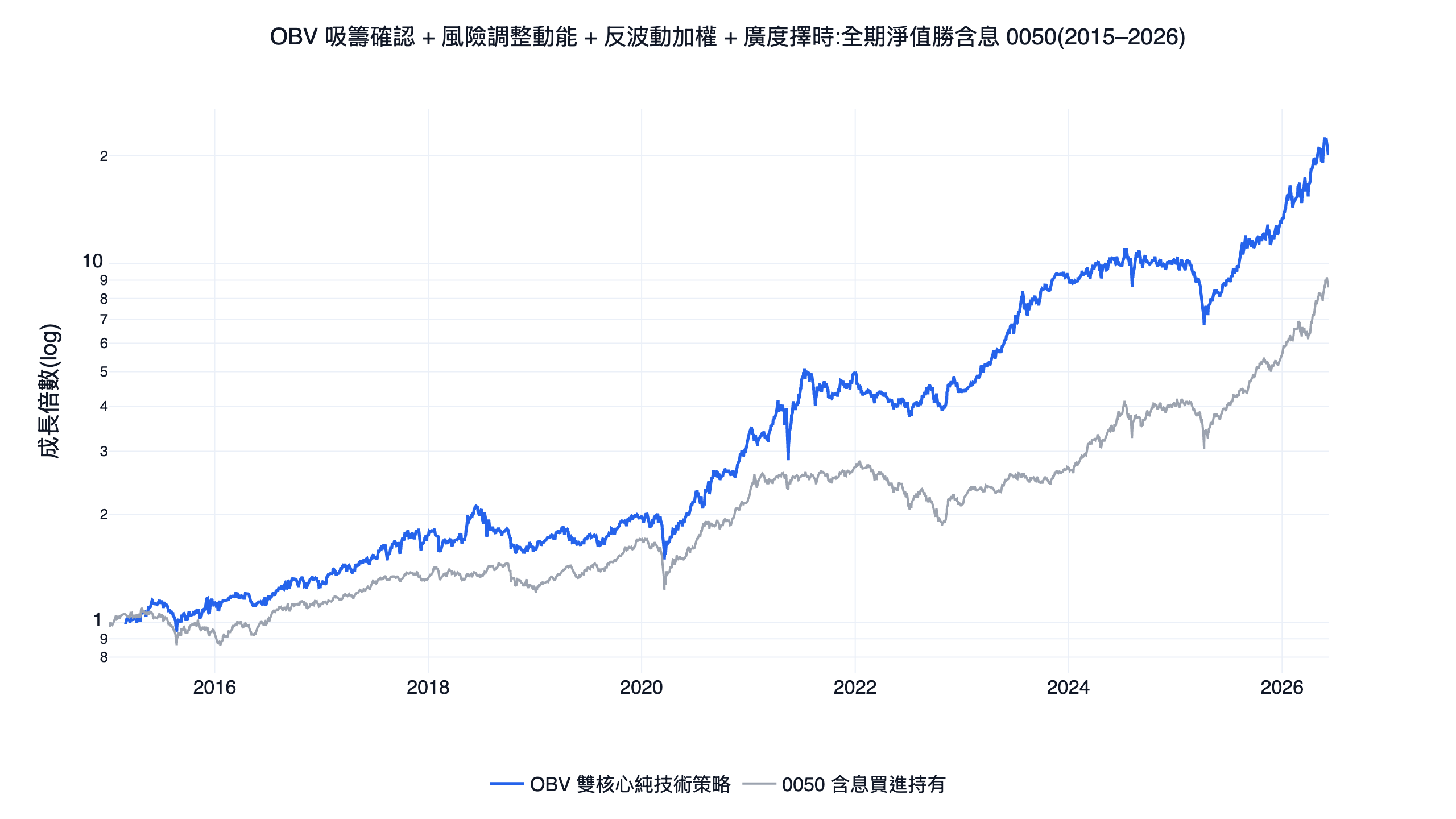
- OBV 能量潮台股回測:把 OBV 拆成吸籌確認與廣度擇時。
- 均線台股回測:靠近新高選股加均線停損。
這篇接續 Python 時間序列實作 的資料整理基礎;想看用深度學習解析 K 線、預測股價的延伸,可以參考 MI-LSTM 股價預測論文台股實測。指標名詞的定義可查 量化交易詞彙表。把指標組成可驗證的完整策略、再做風險評估的全貌,整理在 量化交易完整指南。
自己重現這篇的回測
文章裡每一個數字都來自下面這支腳本,可以直接下載重跑:
- 策略程式碼:strategy.py
- 權益曲線對照表:data.csv
腳本登入只需要一行 finlab.login(),finlab 會在需要資料時自動引導你完成登入,不需要在程式碼裡填任何金鑰。把它跑起來,就能複製出本文的指標範例值與 RSI 超賣回測。
常見問題
Q:data.indicator() 和自己用 TA-Lib 有什麼差別?
TA-Lib 一次只算一檔股票的序列,你得自己對每一檔迴圈、再把結果組回 DataFrame。data.indicator() 直接回傳全市場、全歷史的指標矩陣(FinlabDataFrame),可以馬上拿來做選股條件與 sim() 回測,省掉資料整理與迴圈。
Q:到底有幾種指標可以算?
TA-Lib 本身約 158 個函式,用 talib.get_functions() 可列出完整清單;再加上 pandas-ta,可用的指標達上百種。data.indicator() 的指標名稱與參數和 TA-Lib 一致,查到的指標基本都能套用。
Q:TA-Lib 還是很難安裝嗎?
現在大多數平台已經可以直接 pip install ta-lib 裝好,不再需要手動編譯 C 函式庫。若用上面的 AI 輔助設定流程準備環境,這些依賴會一併處理好。
Q:怎麼改 KD 或 RSI 的參數?
直接把 TA-Lib 的參數當關鍵字傳進去。例如 data.indicator("RSI", timeperiod=10)、data.indicator("STOCH", fastk_period=9) 就能把 KD 設成教科書常用的 9、3、3。
Q:adjust_price 什麼時候要設 True?
算均線、通道、ATR 這類和「價格水準」有關的指標時建議設 adjust_price=True,用還原權息後的價格,避免除權息當天的跳空把指標扭曲。純粹的擺盪指標(如 RSI、KD 用的是相對位置)影響較小。
Q:單一技術指標可以直接當買賣訊號嗎? 本文的 RSI 超賣回測說明了風險:單一門檻在台股 2016 到 2026 年化 -2.03%、最大回撤 -67.77%,輸給含息 0050 一大截。指標適合當橫截面的訊號層或風控層,搭配其他選股核心使用,而不是單獨當聖杯。
Q:可以算美股的指標嗎?
可以。先 data.set_market("us") 切到美股,再呼叫 data.indicator(),同一行就會算美股的指標矩陣。
最後更新:2026-06|回測區間:2016-01 到 2026-06|作者:FinLab 量化研究團隊(經量化研究員審閱)
本文僅供量化研究與教學用途,所有指標值與回測數字均由 finlab 套件在真實台股資料上產出,過去績效不代表未來表現,不構成投資建議。文中 RSI 超賣均值回歸策略全段最大回撤 -67.77%、年化為負,僅作為「單一指標不宜直接當買賣訊號」的反面教材,實際交易前請自行評估風險、滑價與交易容量。
FinLab AI
想建立自己的策略?
用自然語言描述你的選股想法,AI 自動驗證、回測、給你答案
免費開始