你有想過用 python 分析股票、選股並追蹤績效嗎?這篇文章從 python 初學開始,帶你慢慢進入 python 投資的世界!
執行這個策略
複製提示詞,讓 AI 依照上方證據的資料、條件與風險檢查重跑一次。
告訴你的AI:
幫我設定 FinLab,重現這篇文章,請讀:https://finlab.finance/setup?relatedUrl=/blog/install-python-anaconda-tutorial
Python 用在理財上,能做的事情非常多!首先,Python 最大的用處在於:可以分析財經數據,並且分析哪些策略有效果,不需要擔心網路上五花撩亂的方法,也不用擔心名師報名牌。再來,Python 甚至還能幫你下單!讓您在上班時,還能做交易!
而 Python 是所有程式語言中,最受歡迎的,功能也是最齊全的!
重點是全部都免費!
假如要學程式語言,當然還是使用 Python 最好囉~ 那我們就開始利用 Python 投資吧!
安裝 Python3
安裝 Python 最簡單的方式,就是直接安裝 Anaconda Anaconda 其實就是一個完整的 Python 生態系,包含了 Python 和所有的基本需要的程式。
安裝好 Anaconda 後,就可以開始寫程式了!
開啟 Python IDE
Anaconda 的好處是,除了安裝了 python,它還幫我們安裝了 jupyter,是一個程式編輯器。要打開這個編輯器,windows 跟 mac 有點不一樣:
windows:直接從開始工具列打開 jupyter notebook mac:打開 anaconda navigator,並且找到 jupyter notebook 的按鈕
打開後你應該會看到以下的介面:
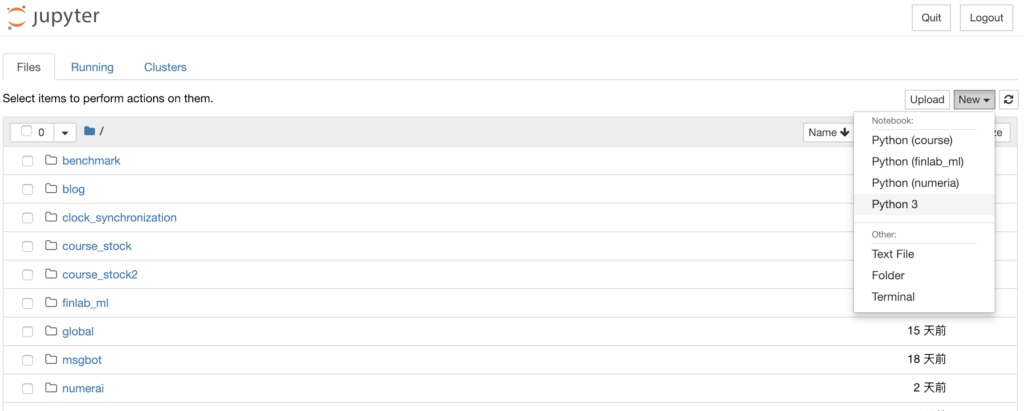
按右邊「New」─>「Python 3」來打開一個新的寫程式的地方, 我們可以輸入「hello world!」來開寫入我們的第一句程式, 並且按下「Run」來執行(或是按下 ctrl-enter) 你就會得到以下的狀況喔!代表你已經完成了第一階段了!
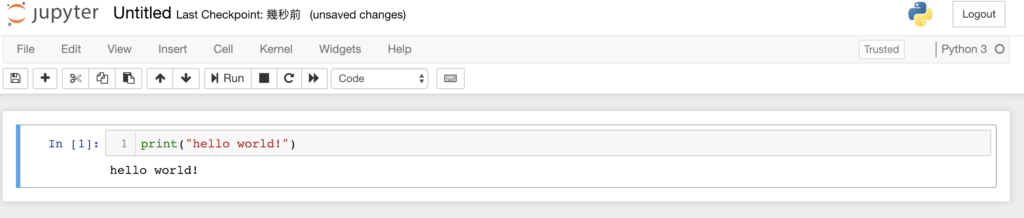
我們目前可以執行 python 的基礎的功能, 但是有一些進階的功能,必須要額外下載, 例如機器學習、數學計算等等。 這些進階功能通常會被包裝成 packges,我們必須要額外下載這些 packages。
尋找 packages
有些非常有名的 package, 例如繪圖的 Matplotlib、資料處理的 Pandas, 這些都在剛剛我們安裝的 Anaconda 已經包含。 那我們要怎麼知道要去哪下載額外的 packages 呢?
方法1:google
首先,例如我們想要進行機器學習(machine learning),我們可以直接 google:「machine lenaring python package」 就會看到很多的網頁都有推薦非常多 machine learning 的 package
方法2:官網
除了上網 google 外,也可以上 pip官方網站,上面也有很多的 package 清單,可以看最近最紅的 packages。
要如何安裝這些 packages 呢?通常都會用以下的方法:
使用 pip 來安裝 packages
安裝 packages 非常的簡單!而且這幾乎是唯一的方法:
假如你的作業系統是 windows,則可以打開 Anaconda Prompt, 這個是個黑白畫面,可以在這裡面輸入一些指令,來下載額外的 packages。
假如你的作業系統是 Mac 則可以打開內建的 terminal 就可以輸入指令了。
指令就是
顯示程式碼
conda install xxx其中的 xxx 就是 package 的名稱。
通常你也會看到「pip install xxx」,可以把其中的「pip」換成「conda」就可以了!
接下來就可以到 超簡單台股每日爬蟲教學 來複製當中的代碼,下載所有上市公司的股價吧!(但是 code 先不用看懂沒關係)
裝好 Python 環境後,下一步就是用它來分析數據與驗證策略;想知道整套流程怎麼走,可以參考量化交易完整指南,從定義一路看到實際回測。
本文僅供教學與研究參考,不構成投資建議。過去績效不代表未來表現,投資一定有風險,請審慎評估自身風險承受能力。
FinLab AI
想建立自己的策略?
用自然語言描述你的選股想法,AI 自動驗證、回測、給你答案
免費開始